M5Stackの開発環境をArduino IDEで構築する方法について入門者向けに紹介します。
M5Stack/M5StickCの開発環境をArduino IDEで構築
今回は、M5Stack/M5StickCの開発環境をArduino IDEで構築する手順を紹介してきます。
なお、本記事の内容は動画でも解説しています。
● Arduino IDEをPCにインストールします。
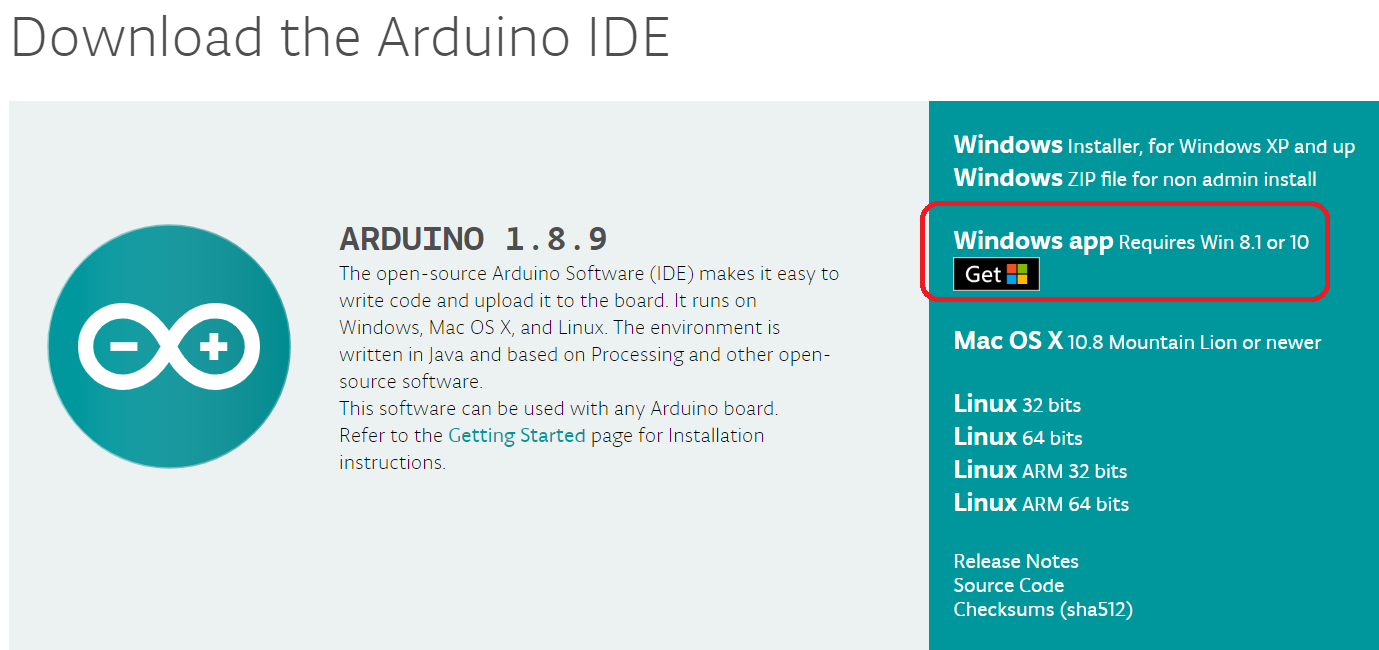
● デバイスドライバを公式ページ(https://m5stack.com/pages/download)からダウンロードし、インストールします。
※お使いのPCの環境にあったものをクリックしてダウンロード

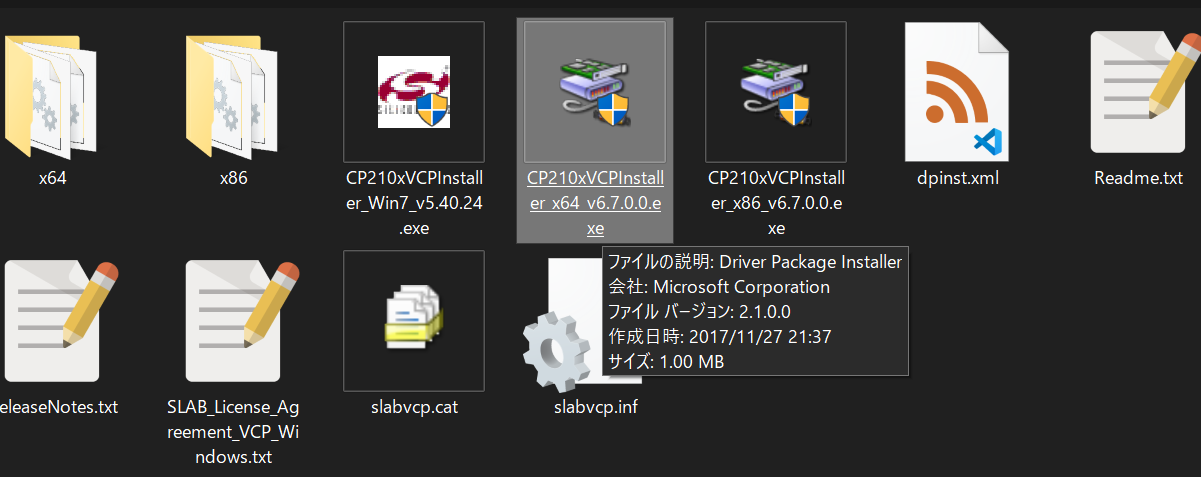
● ダウンロードしたZIPファイルを解凍します。
Windowsの場合、中にあるインストーラのうち、お使いのWindowsのビット数に合わせて、ドライバをインストールします。
| 種別 | 操作 |
|---|---|
| 32ビット版Windows | 「CP210xVCPInstaller_x86_vx.x.x.x.exe」をダブルクリックしてインストール |
| 64ビット版Windows | 「CP210xVCPInstaller_x64_vx.x.x.x.exe」をダブルクリックしてインストール |
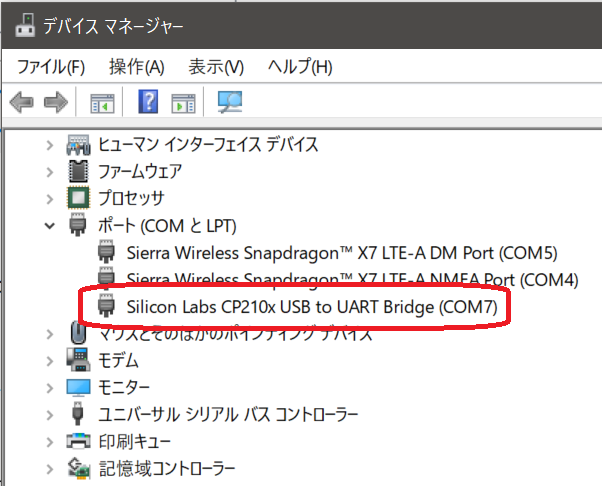
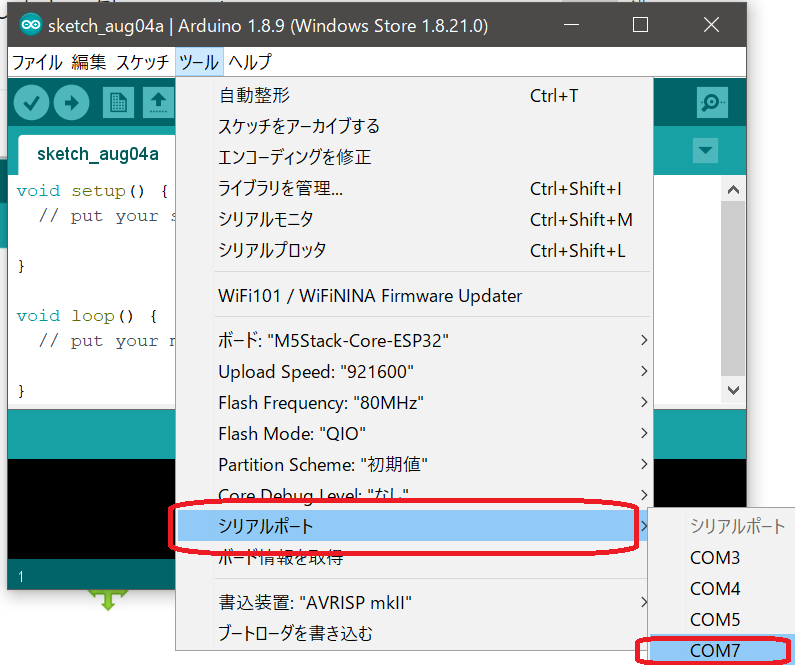
● M5Stack/M5StickCをPCにUSB接続します。次に、デバイスマネージャを開き、CP210x USB to UART Bridgeのポート番号を確認します。
(下画像の例ではCOM7です。表示されない場合はパソコンを再起動します)
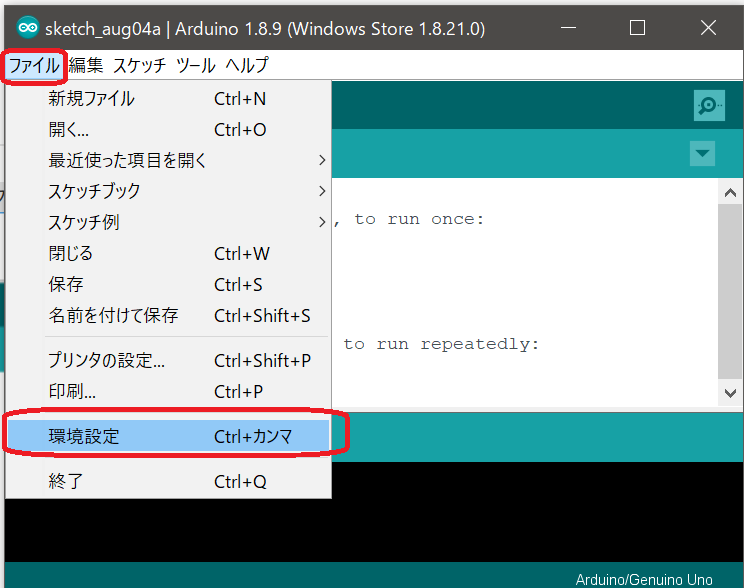
● Arduino IDEを起動します。
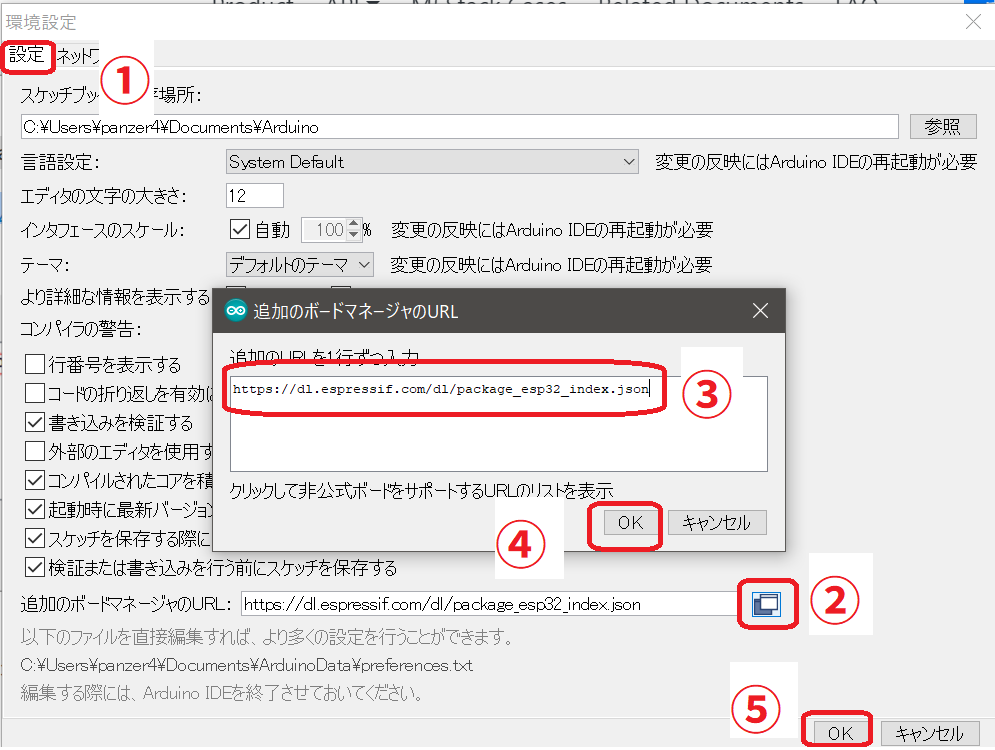
つぎに、メニューから[ファイル] -> [環境設定]と選択します。
● 追加のボードマネージャーに、「https://dl.espressif.com/dl/package_esp32_index.json」を設定します。
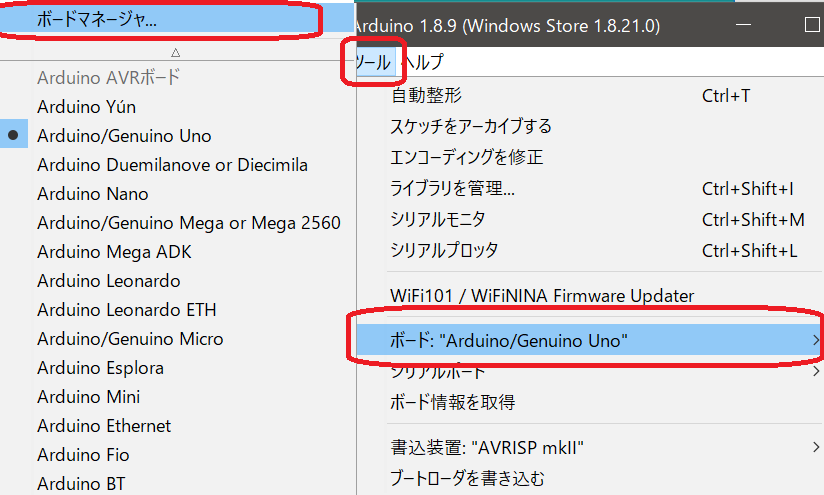
● メニューから[ツール] -> [ボード:~] -> [ボードマネージャ…]を選択します。
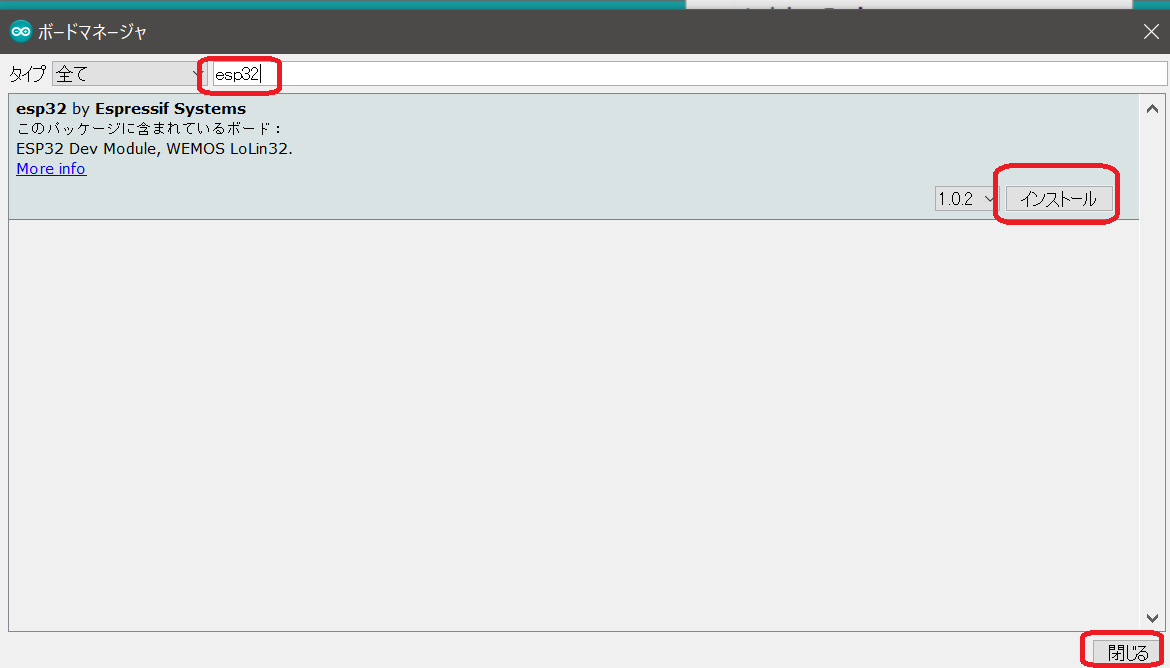
● ダイアログで「ESP32」と検索し、[Install]をクリックします。
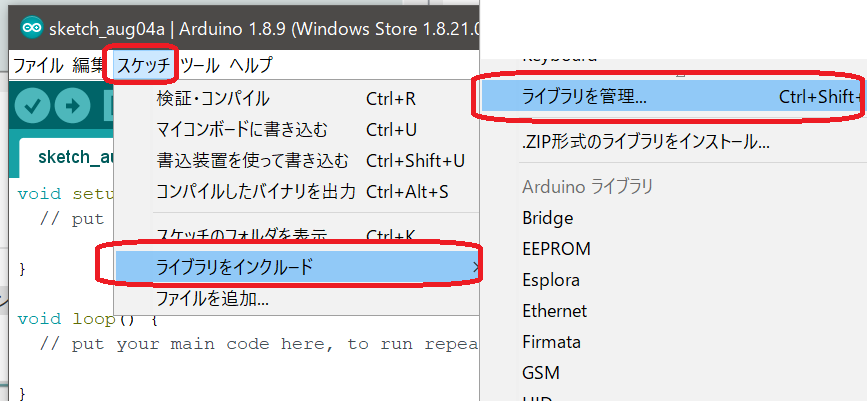
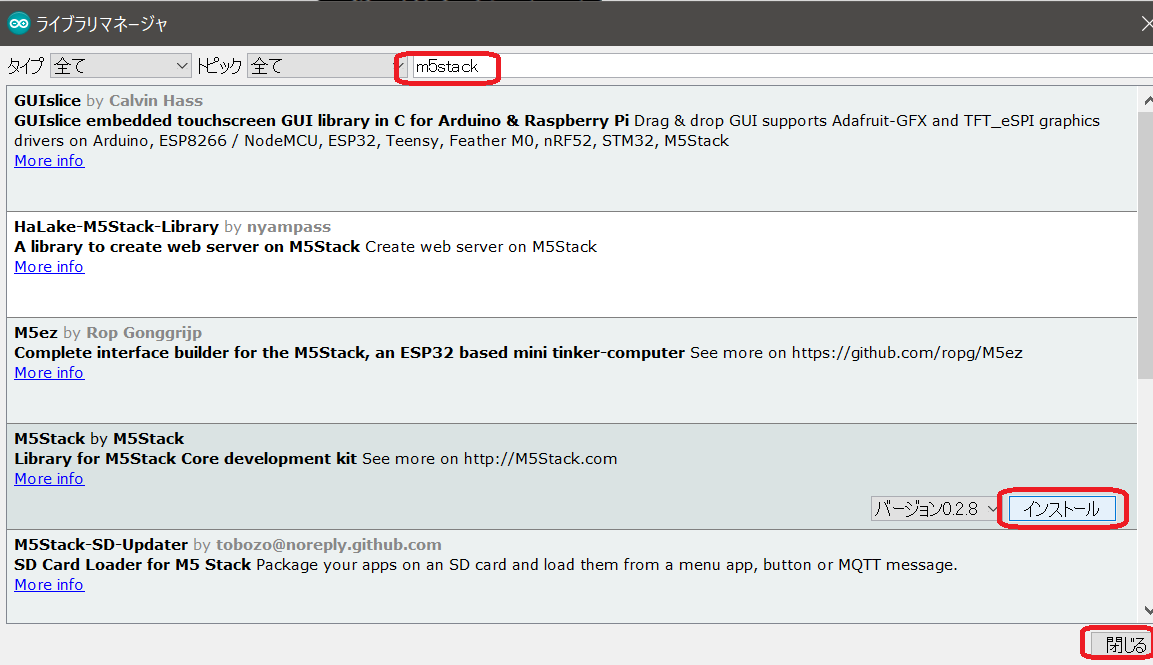
● メニューから[スケッチ] -> [ライブラリのインクルード] -> [ライブラリの管理…]を選択します。
● ダイアログで「M5Stack」と検索し、「M5Stack by M5Stack」をインストールします。
M5StickCの場合は、「M5StickC」と検索し、「M5StickC by M5StickC」をインストールします。
これで環境構築作業は完了です。
M5Stackのサンプルプログラム(サンプルスケッチ)を実行し、動作確認をしてみます。
● M5Stack/M5StickCをPCにUSB接続します。次に、デバイスマネージャを開き、CP210x USB to UART Bridgeのポート番号を確認します。
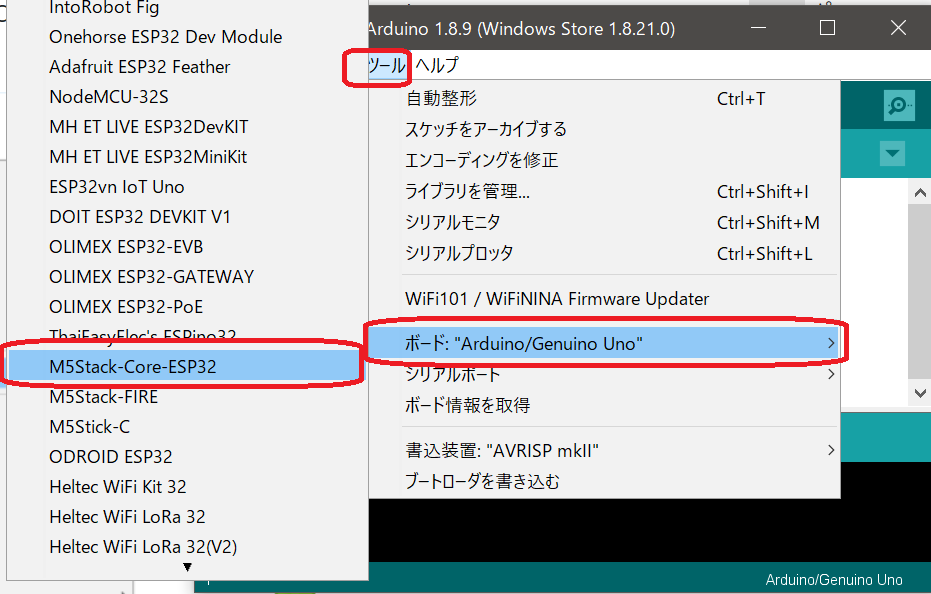
● メニューから[ツール] -> [ボード:~] -> [M5Stack-Core-ESP32]を選択します。
※M5StickCの場合、[M5StickC-Core-ESP32]を選択します。
● メニューから[ツール] -> [シリアルポート]をクリックし、先程確認したCOMポートを選択します。(下画像はCOM7だった場合の例)
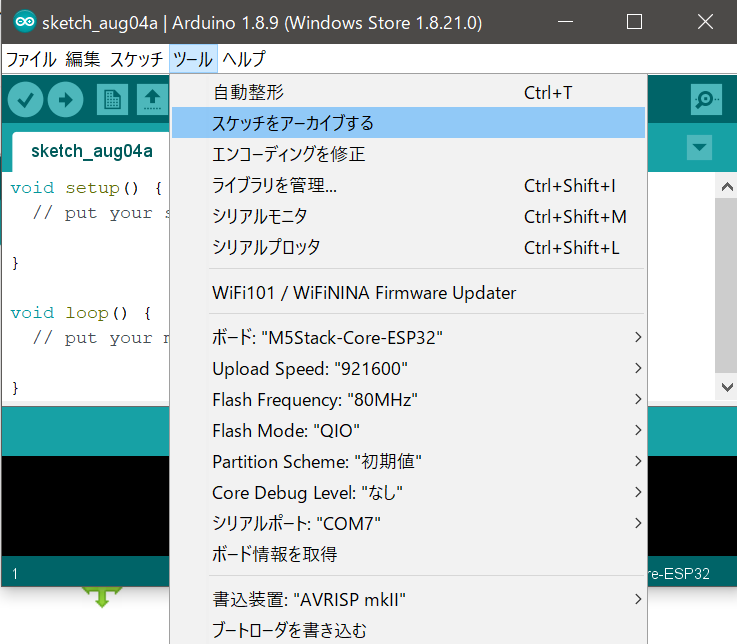
● メニューから[ツール]をクリックし、以下のように設定されていることを確認します。
| 項目 | 設定 |
|---|---|
| ボード | M5Stack-Core-ESP32 |
| ボーレート(通信速度) | 921600 |
| COMポート | ②で確認したCOMポート |
※M5StickCの場合、[M5StickC-Core-ESP32]
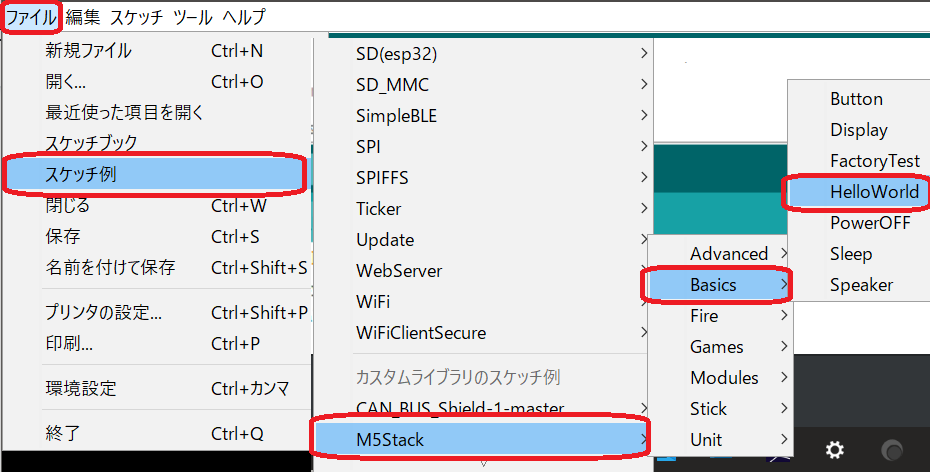
● [ファイル] -> [スケッチ例] -> [M5Stack] -> [Basics] -> [HelloWorld]を選択します。
※M5StickCの場合、[M5StickC] -> [Basics] -> [HelloWorld]
● [→]ボタンをクリックすると、コンパイルとM5Stackへの書き込みが始まるので終わるまで待ちます。
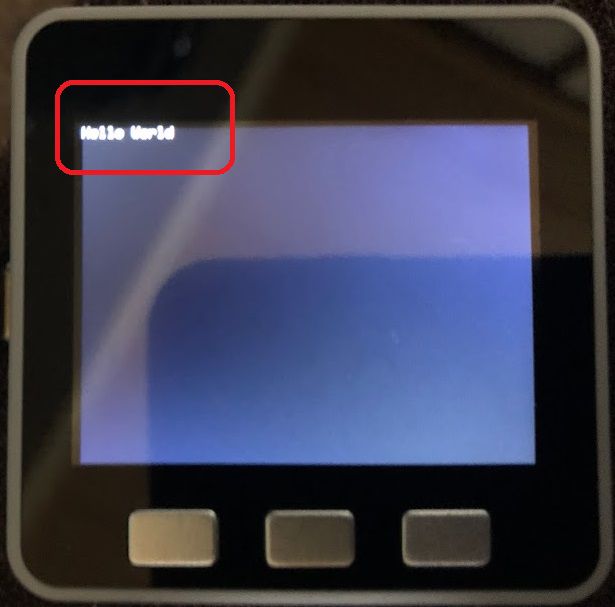
書き込みが終わると、M5Stack/M5StickCのLCDに「Hello World!」と表示されます。
【M5Stackの場合】
補足
M1 Mac + macOS Big Sur + Arduino IDEの環境では、2021年1月時点ではそのまま書き込もうとするとエラーが発生します。その場合は以下記事の追加作業が必要になります。


コメント